GoogleAnalyticsの計測結果から自分のアクセスを除外する4つの方法

自分のアクセス除外の必要性
前回の記事で、GoogleAnalyticsの計測結果からスパムからのアクセスを除外する方法をご紹介しました。

SEO対策を行っていく上で、正確なデータを使って、SEO対策の効果を検証する事や今後の改善点を検証するのは非常に重要です。
データを不正確なものにしてしまう要因は、『スパム』以外に『自分のアクセス』が挙げられます。
アクセス数の多いサイトの場合は、自分のアクセスなどほんの少しの誤差かもしれませんが、アクセス数が少なければ少ない程、データに与える影響は大きくなってしまいます。
『PV』や『ユーザー数』はもちろん、『直帰率』や『滞在時間』などにも大きな影響を与えてしまいます。
アクセス数の少ないサイトの場合は、PVが増えた♪滞在時間が延びた♪と喜んでいるとそれは自分のアクセスが原因だったという事も珍しくありません。
テスト環境をしっかりと構築し、本番環境にはアクセスしないようにしている方はまだ良いのですが、
私の場合は、
- サーバーにアップロードし、確認しながら記事作成
- 自分のサイトのページを見直しリライト
- PC・タブレット・スマホでデザイン表示の確認
など、自分のサイトを自分で開く機会は非常に多いです。
記事を書きあげた最終確認だけではありません。
頻繁に自分でアクセスしていると、当然GoogleAnaliticsの計測結果は自分に都合の良いデータへずれてしまい、対策しなければならない事項を見逃してしまう可能性も出てきてしまいます。
残念ながら一発で簡単に自分のアクセスを全て除外する方法は無く、それぞれの方法にはメリットデメリットがあるため、1つ1つの方法を良く理解し、対策を行っていきましょう。
自身のアクセス除外方法
01プラグインを使う
1つ目の方法として『プラグイン』を使う方法があります。
導入するだけで簡単に除外できる
一度対策すればその後は何もする必要がない
プラグインを導入すれば、簡単に自分のアクセス分をGoogleAnaliticsの計測結果から除外する事ができます。
一度設定してしまえば、プラグインを導入したブラウザからのアクセスを常に除外する事が可能です。
そのため、サイト構築をPCで行い、PCで表示確認をするといった方にはこの方法がおすすめです。
ブラウザ事に対応する必要がある
プラグインはPCでしか使う事ができない
プラグインは、『ブラウザ』に対して導入します。
そのため、『chrome』や『edge』、『Firefox』など複数のブラウザを使ってアクセスする際はそれぞれのブラウザに対策する必要があります。
また、残念ながらプラグインが有効となるのはPCからのアクセスのみで、スマホやタブレットからのアクセスを除外する事はできません。
スマホやタブレットを使って作業する方や、レスポンシブデザインの確認をする方にはこの対策だけでは不十分となってしまいます。
プラグイン導入方法
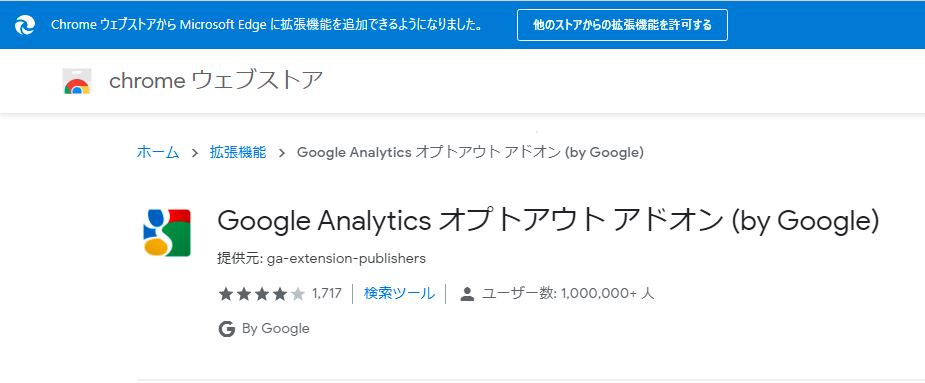
Google アナリティクス オプトアウト アドオンのページを開き、案内に従えば簡単に導入する事ができます。
『Google アナリティクス オプトアウト アドオン』は、『Chrome』『Firefox』『Safari』『Edge』で利用する事ができます。
『Chrome』であれば案内に従えば簡単に導入できますが、例えば『Edge』にもこのChromeの拡張機能を使いたい場合は、他のストアからの拡張機能を許可する必要があります。
『Edge』のブラウザで作程のGoogle アナリティクス オプトアウト アドオンのページを開きます。
『Google アナリティクス オプトアウト アドオン ダウンロード』ボタンをクリックします。

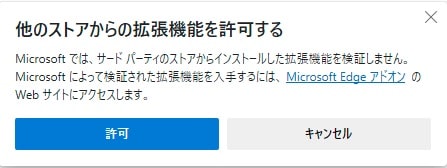
ページ上部に表示された『他のストアからの拡張機能を許可する』ボタンをクリックする。
※既に許可している場合は、許可ボタンは表示されません。
確認画面が表示されるため、『許可』ボタンをクリックします。
プラグインをChromeに追加していない方は追加します。

02IPアドレスを指定して除外
2つ目の方法として、『特定のIPアドレスからのアクセス分を除外』する方法があります。
1回の設定で複数端末に対応できる
wi-fiに接続したスマホやタブレットのアクセスも除外できる
先ほどの『プラグイン』の設定では、端末ごと、ブラウザごとに設定する必要がありますが、特定のIPアドレスを除外する方法の場合、1台のwifiルーターに接続している全ての端末からのアクセスを1回の設定で除外する事が可能です。
IPアドレスは変わる可能性がある
別のwi-fiルーターに接続する際は、別個の設定が必要
モバイル回線には対応できない
光回線などの固定回線をつないでいる場所でwi-fiルーターを使って、インターネット接続している場合、wi-fiルータにIPアドレスが付与されますが、このIPアドレスは変わる可能性があります。
変更の度合いは、ご契約のプロバイダーにより異なり、ルーターの電源を切ったり再起動したタイミングで変わる場合もあります。
そのため、定期的にIPアドレスが変わっていないか確認する必要があります。
また、同じ端末で自分のサイトを開いていたとしても、職場や自宅など異なる環境でアクセスする場合は、それぞれの場所のIPアドレスを除外し変更がないか定期的に確認する必要があります。
携帯電話などのモバイル回線のIPアドレスは動的かつ定期的に変わるためこの方法では対応できないので注意して下さい。
グローバルIPアドレスとプライベートIPアドレス
IPアドレスには、『グローバルIPアドレス』と『プライベートIPアドレス』があります。
IPアドレスは、インタネーット上の住所に例えられる事が多くそれぞれに一意のIPアドレスが割り振られ、識別されます。
同一のwi-fiルーターに複数の端末を接続した場合、全ての端末で同一の『グローバルIPアドレス』となります。
同じく、同一のwi-fiルーターに複数の端末を接続した場合、全ての端末で異なる『プライベートIPアドレス』が割り振られます。
『グローバルIPアドレス』は電話の外線番号、『プライベートIPアドレス』は電話の内線番号に良く例えられます。
GoogleAnaliticsの計測結果から特定のIPアドレスを除外する際は、『グローバルIPアドレス』を使います。
そのため、1つのIPアドレスを除外する事で、同じルーターに接続する全ての端末からのアクセスを除外する事が可能です。
固定IPアドレスと動的IPアドレス
先ほど、IPアドレスは『変わる可能性がある』とお話しました。
追加のオプション契約をせずに、プロバイダーと契約した際は『動的IPアドレス』となり、IPアドレスは何らかのタイミングで変わる可能性があります。
普段インターネットに接続する際は、動的IPアドレスであっても何ら困る事は無いのですが、今回のGoogleAnaliticsのアクセス除外設定をする際や、WEBサーバーを立ち上げる場合などIPアドレスが変わってしまうと困る場合があります。
そういった際に有料で『固定IPアドレス』のオプションに加入する事で、常に決まった固定のIPアドレスにする事も可能です。
IPアドレス除外方法
アクセス情報【使用中のIPアドレス確認】や確認くんなどを使えば、自分のグローバルIPアドレスを確認する事が可能です。
GoogleAnaliticsでIPアドレス除外設定時に必要となるため、コピーするか、メモしておきましょう。
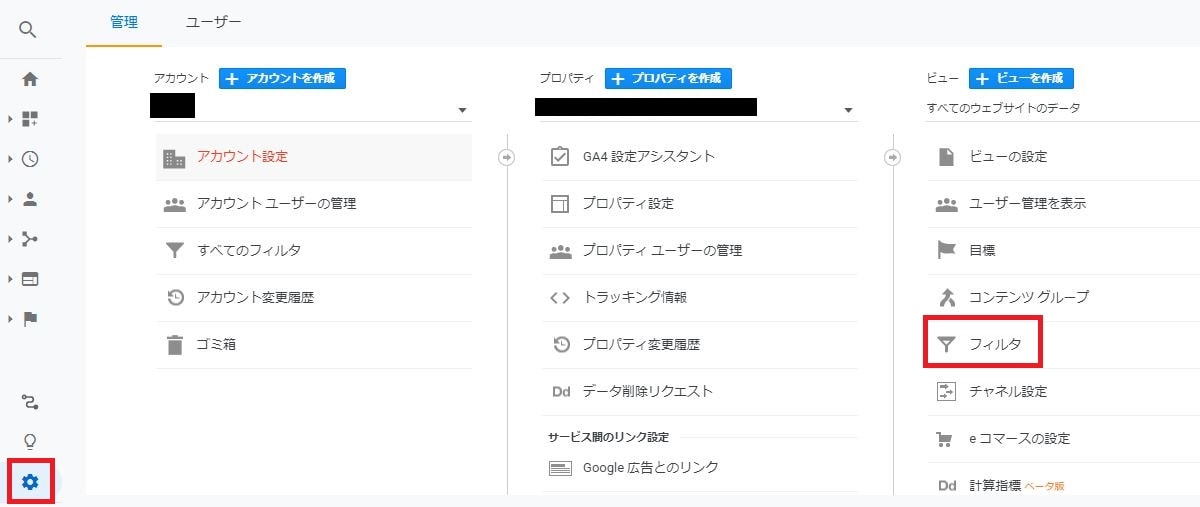
GoogleAnaliticsを開き、左下の『管理マーク』をクリックし、表示された画面内の『フィルタ』をクリックします。
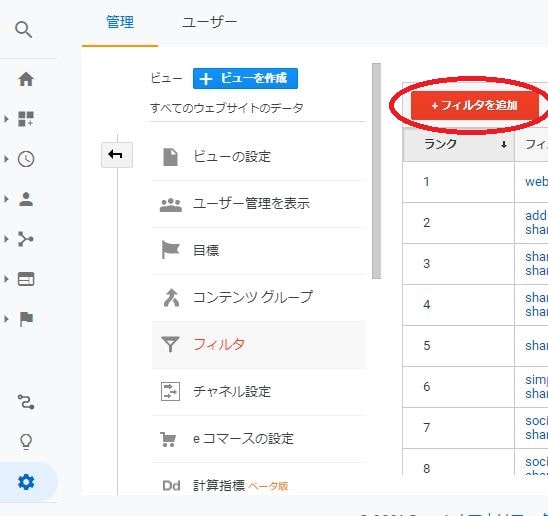
『フィルタを追加』ボタンをクリックします。
- ・新しいフィルタを作成
- ・フィルタ名:わかりやすいもの(自分のアクセス除外 など)
- ・フィルタの種類:カスタム
- ・除外
- ・フィルタ フィールド:IPアドレス
- ・フィルタ パターン:①で調べたグローバルIPアドレス(12.34.56.789 など)
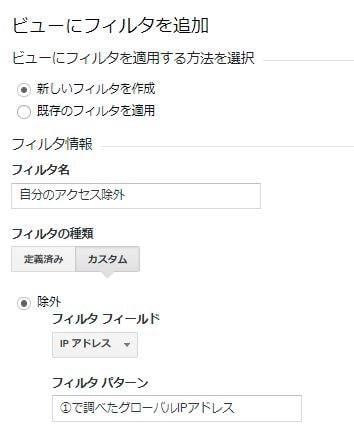
入力後、下へスクロールすると『保存』ボタンがあるので保存を忘れないようにしましょう。
複数箇所で接続する場合は、同じ作業を繰り返し、複数のIPアドレスを除外する必要があります。
03スマホ対策(iOS端末)
①と②の方法で大部分のアクセスは除外できるかと思いますが、スマホやタブレットからのモバイル回線でのアクセスを除外する事ができません。
wi-fi接続する事で対応するのがベストですが、どうしてもモバイル回線からのアクセスを除外したい場合があるかもしれません。
そういった場合は、ブロック機能のあるアプリを使う事になります。
iOS端末の場合は、AdFilter – 広告ブロックやAdGuardを使います。
メインは『広告ブロック』のアプリですが、設定でGoogleAnaliticsへのアクセスをブロックする事が可能です。
①と②は公式な対応であるのに対し、この方法は非公式な対応であるため、対応は自己責任でお願いします。
04スマホ対策(Android端末)
iOS端末と同様、Android端末も広告ブロックアプリをインストールし、設定する事で、GoogleAnaliticsへのアクセスをブロックする事が可能です。
Adblockなど色々なアプリがあるので興味のある方は調べてみて下さい。
先ほどと同様、非公式な対応となるため、対応は自己責任でお願いします。