GoogleAnalyticsの精度を上げるスパム対策【5選】

スパム行為の手口
自身のサイトでSEO対策をする際に、サイトの分析は非常に重要です。
無料で充実した機能が使えるGoogleAnalyticsはとても有用なツールです。
そんなGoogleAnalyticsを利用している人へ向けた『スパム』行為があり、対策をしていないとデータの正確性が失われる場合や、SEOにマイナスの影響が出てしまう場合もあります。
今回は、GoogleAnalyticsのスパム対策についてお話したいと思います。
スパムの実害
正しい数値を計測できない
不正なスパムボットなどからのアクセスは、実際にページを読んでくれているものではありません。
それらの不正アクセスがカウントされ、GoogleAnalyticsの計測結果に反映されてしまうと、実際のアクセス数よりも多い不確実なデータを参照している事になってしまいます。
GoogleAnalyticsを開いて、自身のサイトへのアクセスが増えたと喜んでいると、実はスパムによるアクセスだったという事も珍しくありません。
『訪問者数』などの数以外にも、『滞在時間』や『直帰率』などのデータも不正確なものになってしまいます。
正確なデータを参照しなければ、自身のサイトへのSEO対策の効果を正しく検証する事や今後の改善点を検証するのが難しくなってしまいます。
サイトに誘導される可能性
GoogleAnalyticsを使うと、自身のサイトへ『どのようなサイトからアクセス流入があるか』を調べる事ができます。
GoogleやYahooなどの検索エンジンからの検索による自然流入であったり、FacebookやTwitterなどのソーシャルメディアからの流入であればわかり易いのですが、中には個別のサイトからの流入があります。
自身のサイトへの流入元(参照元)を調べた際に、知らないサイトがあれば気になって開きたくなってしまいます。
そういった心理を逆手にとって、悪意のあるサイト(ウィルスの仕込まれたサイト)などへ誘導されてしまい、ウィルス感染してしまうなどのリスクがあります。
サーバーへの負荷
スパムから自身のサイトへのアクセスが多い場合は、自身のサイトに負荷がかかり、サーバーの遅延が発生する可能性があります。
最悪の場合は、アクセスできなくなってしまう可能性もあります。
自分以外の誰かにも迷惑がかかるため、対策が必要です。
SEO上の問題
これが一番ダメージの大きい実害ではないでしょうか。
以前に比べると効果は弱くなったとはいえ、まだまだ外部サイトからのリンク(被リンク)はSEO対策の上で効果があると言われています。
この被リンクですが、ただ多くの被リンクを獲得すれば良いというものではなく、関連性のある良質なサイトからのリンクが有効とされています。
逆に『全く関係のサイト』や『低品質なサイト』からのリンク、『お金で買ったリンク』などはSEO対策上効果が無いどころか、ペナルティの対象となってしまう場合もあります。
『スパムサイトからの外部リンク』も検索順位へ悪影響を与える可能性があります。
自分に非は全くありませんが、無防備に何も対策を取らなければ、『Googleがスパムサイトと判断しているサイト先から外部リンクをもらっているサイト』と評価されてしまうかもしれません。
リファラースパムとは
ブラウザは、WEBページにアクセスする際、リファラー(参照元)の情報【アクセス元のURL】をアクセス先に伝えます。
この情報をGoogleAnalyticsを使って参照する事ができます。
『集客』 > 『すべてのトラフィック』 > 『参照元/メディア』 or 『参照サイト』
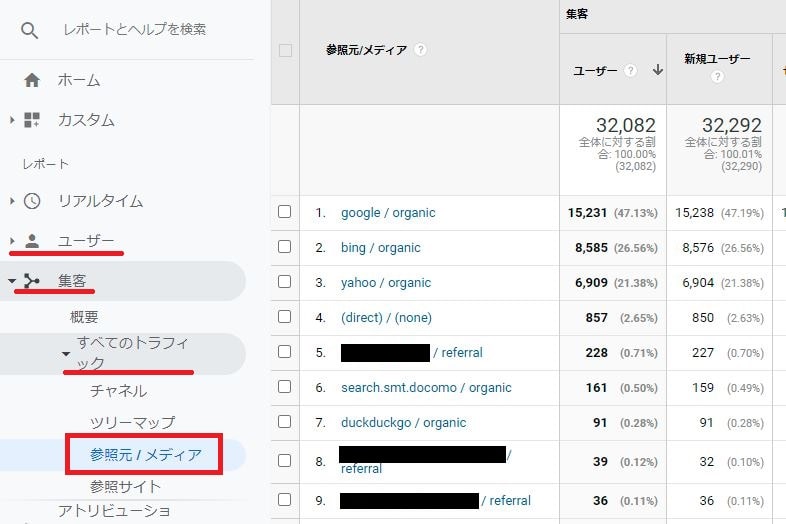
上記方法では、サイトへの流入経路を確認する事ができますが、被リンク先は『Google Search Console』で確認する事ができます。
GoogleAnalyticsを使ってSEO対策の分析を行っている方は、参照元の情報などを確認しますが、知らないURLからの流入があれば、参照元サイトがどのようなサイトか気になり開いてしまいます。
そういった心理を利用し、参照元サイトは、
- GoogleAnalyticsからのアクセスを獲得する
- 悪意あるサイトへ誘導する
- 何らかの商品やサービスを宣伝する
といった行為を行います。
実際に自身のページを訪問していない場合も多く、アクセスを遮断するなどといったサーバー側で対処できない事もあります。
ゴーストスパムとは
GoogleAnalyticsの『Measurement Protocol』を使用すると、HTTPリクエストでユーザーの利用状況に関する生データをGoogleAnalyticsサーバーに直接送信できます。
GoogleAnalyticsサーバーに直接送信するため、被害を受けている私たちのサイトに実際のアクセスはありません。
サーバーのアクセスログにも当然残らないため、アクセスした痕跡が無いのにGoogleAnalyticsには表示されるため、『ゴースト』と名付けられたのでしょうか。
GoogleAnalyticsサーバーに送信するデータの『リファラ(参照元)』の部分に任意のドメイン情報をセットした場合、先ほどご紹介した『リファラスパム』となります。
先ほど、サーバー側では対処できないとお話したのは、この自身のサーバーにはアクセスしていないというのが理由です。
スパム対策
01怪しいサイトは開かない
まず、怪しいサイトからの流入が確認できた場合、安易に参照元サイトを開かないようにしましょう。
Organic Search ⇒ 自然検索からの流入
Paid Search ⇒ 有料検索からの流入
Social ⇒ ソーシャルメディアからの流入
Referral ⇒ 別サイトからの流入
Direct ⇒ 直接の流入
Other Advertising ⇒ 他の広告
Email ⇒ メールからの流入
Affiliates ⇒ アフェリエイトからの流入
Display ⇒ ディスプレイ広告の流入
Other ⇒ その他の流入
流入のトラフィックの種類は、上記10種類があります。
参照元サイトを判別する際の参考になればと思います。
どうしても参照元サイトが気になる方は、参照元サイトのURLをダブルクォテーション『"』で囲って検索してみましょう。
直接参照元サイトを開かずに、どのようなサイトか調べる事ができます。
自身が運営されるサイトが、日本語で書かれた日本人向けのサイトの場合、特に海外のサイトには注意しましょう。
私のサイトの場合ですが、『日本語で書かれたサイトからのスパムはありません』でした。
海外からのスパム行為が多い傾向にあると思います。
02ボットのフィルタリング
スパム行為の1つ1つは、手作業で行われているわけではありません。
『BOT(ボット)』と呼ばれる一定の処理やタスクを自動化したプログラムがスパム行為を行っているのがほとんどです。
ボットが自動で動くせいで、大量のサイトへスパム行為を行っています。
そのような行動をGoogleも手をこまねいて見ているわけではありません。
Googleがスパムと認定しているボットなどからのアクセスをGoogleAnalyticsの計測結果から除外する機能があります。
左下の『管理マーク』をクリックし、表示された画面の『ビューの設定』をクリックし、ビューの設定画面を開きます。
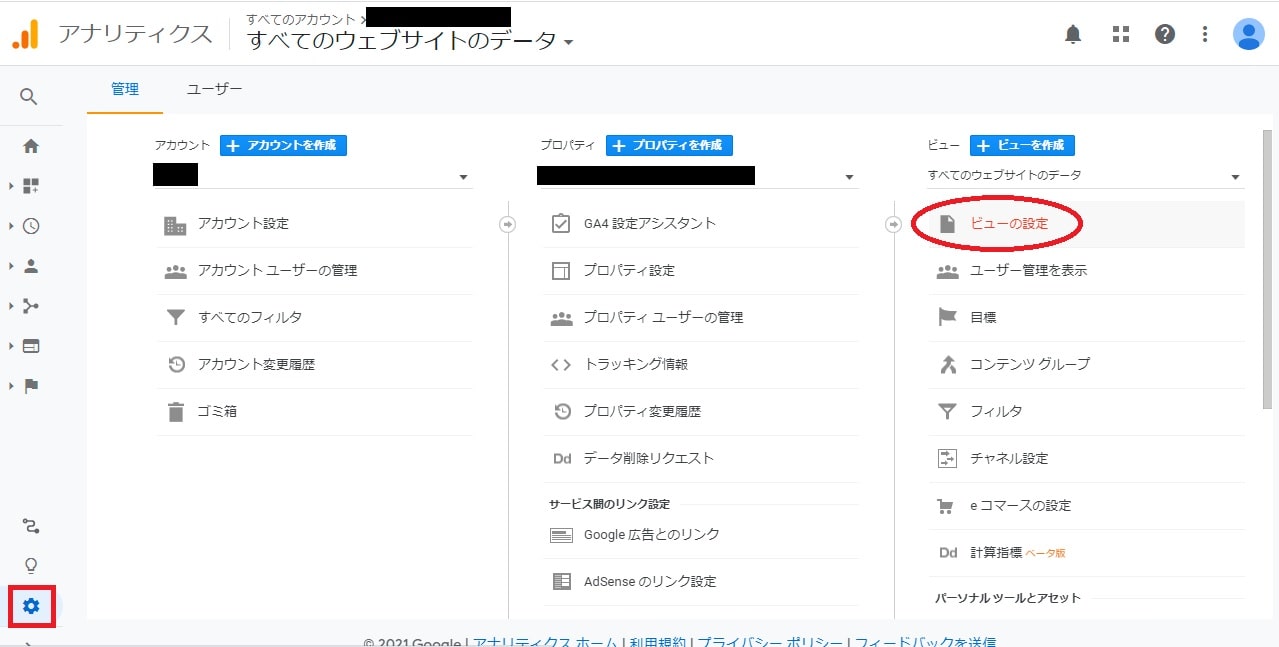
『既知のボットやスパイダーからのヒットをすべて除外します』にチェックを入れて『保存』ボタンを押します。
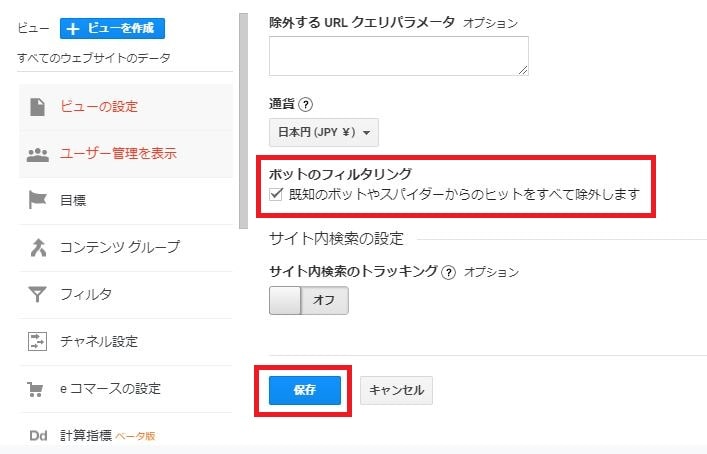
これで、GoogleAnalytics内のスパムデータ(Googleがスパムと認識しているもの)を除外する事ができます。
03ホスト名『自身のサイト以外』除外
先ほどご紹介した『ゴーストスパム』は、Measurement Protocolを使用する事で、WEBサイトへアクセスする事なく、データを不特定多数のプロパティに送りつけます。
送りつけたプロパティ先のホスト名が何かはボットにはわかりません。
GoogleAnalyticsのホスト名とは、サイト訪問者がどのホスト(サーバー・ドメインなど)にアクセスしたかを表すものです。
GoogleAnalyticsの計測を開始する際、自身の各ページにGoogleAnalyticsのトラッキングコードを埋め込んでいます。
自身のGoogleAnalyticsのトラッキングコードを埋め込んだサイトが1つのサイトであれば、ホスト名は自身のサイトURL1つのみとなるはずです。
1つのトラッキングコードを複数のドメインサイトへ埋め込んでいれば、複数になります。
私のこのサイトを例にあげると、ドメインは『jun-jun.net』で、GoogleAnalyticsのトラッキングコードは『jun-jun.net』のサイト内にしか埋め込んでいないため、ホスト名は、『jun-jun.net』の1つになるはずです。
ところが、ゴーストスパムがGoogleAnalyticsのサーバーへデータを送信していた場合、このホスト名に『jun-jun.net』以外のものがあがってきます。
ボットはデータを送りつけたプロパティのホスト名はわからないため、ホスト名が設定されていない場合(not set)や、別のURLが設定されたりしています。
つまり、ホスト名 = 自身のサイトのデータのみ参照できるようフィルタをかければ、より正しいデータを参照する事ができます。
『ホスト名』がどのようになっているかは、『ユーザー > テクノロジー > ネットワーク > 表示された画面のホスト名をクリック』から調べる事が可能です。
『not set』除外
ゴーストスパムに送信されたデータにはホスト名が設定されていない場合も多いです。
その際は、ホスト名に『not set』が表示されるため、それらのデータを除外します。
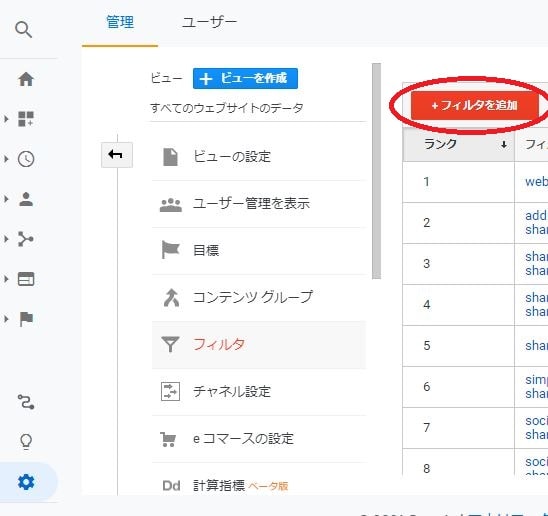
左下の『管理マーク』をクリックし、表示された画面の『フィルタ』をクリックし、フィルタ画面を開きます。
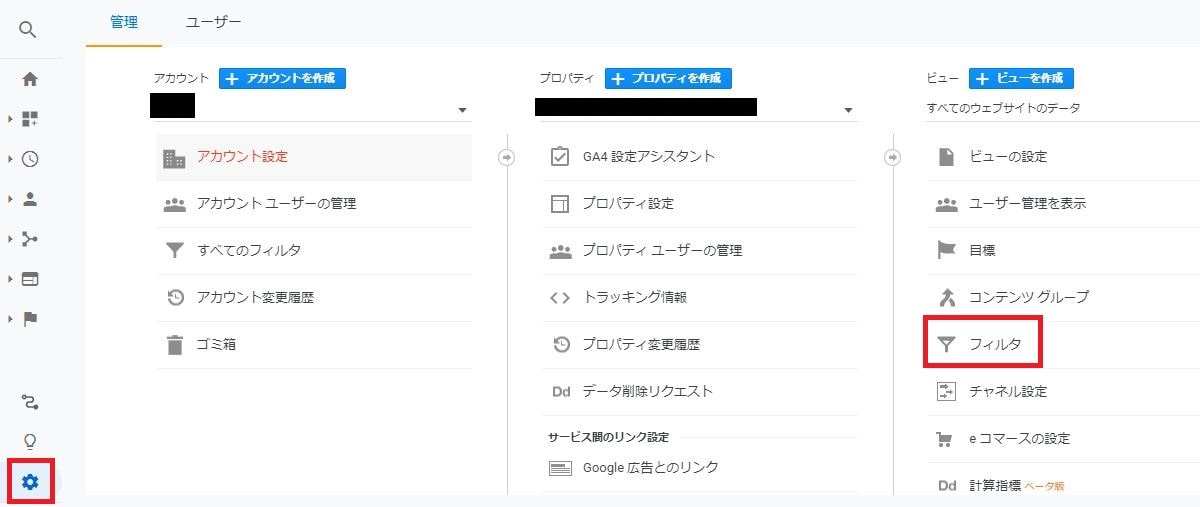
『フィルタを追加』ボタンをクリックします。
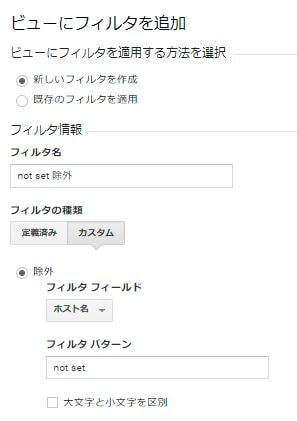
- ・新しいフィルタを作成
- ・フィルタ名:わかりやすいもの(ホスト名not set除外 など)
- ・フィルタの種類:カスタム
- ・除外
- ・フィルタ フィールド:ホスト名
- ・フィルタ パターン:not set
『自身のサイト以外』除外
ホスト名『not set』を除外するだけでも随分効果があるかと思いますが、中にはホスト名に特定のURLをセットしているスパムデータも存在します。
そういったデータを排除したい場合は、『not set』を除外するのではなく、自身のホスト名だけ表示するようにしましょう。
『not set』除外時と同様に、左下の『設定マーク』をクリックし、表示された画面の『フィルタ』をクリックし、フィルタ画面を開きます。
『フィルタを追加』ボタンをクリックします。
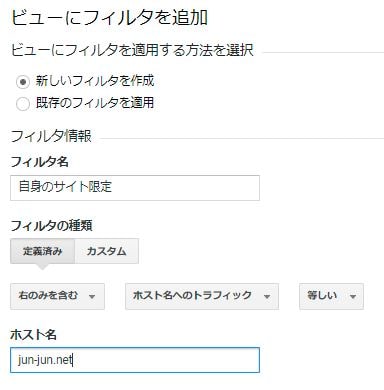
- ・新しいフィルタを作成
- ・フィルタ名:わかりやすいもの(ホスト名自身のサイト限定 など)
- ・フィルタの種類:定義済み ⇒ 右のみを含む ⇒ ホスト名へのトラフィック ⇒ 等しい
- ・ホスト名:自身のサイトドメイン(jun-jun.netなど)
04海外からのアクセス除外
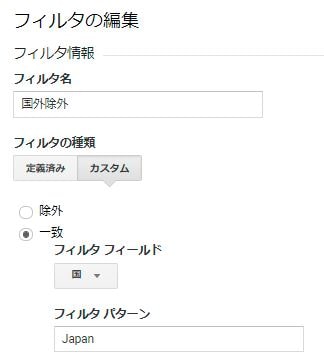
少し行き過ぎた対策になる可能性もありますが、自身のサイトが日本人向けに日本語で書かれており、海外の方に見られることを想定していない場合は、思い切って海外からのアクセスを除外してしまうというのも1つの手です。
上に書いた『ボットのフィルタリング』や『自身のサイト以外除外』などの対策で不十分な場合は、試してみるのも良いかもしれません。
フィルタの作成方法は、同様なため、設定内容を記した画像のみとさせていただきます。
他にも、フィルタを使う方法として特定のURLからのアクセスを除外する方法もあります。
スパムサイトを一覧表示してくれているサイトなどもあるので、全て除外してみるのも1つの方法ですが、設定が手間であったり、いたちごっこになる可能性もあるため、これまでに書いた方法で除外できない場合の最終手段として使うのが良いかもしれません。
また、『Wordpress』を利用している方は、リファラースパム対策プラグインも存在するようです。
私は、『Wordpress』を使用していないため、今回は省略させていただきますので、気になる方は調べてみて下さい。
05サイトへのリンクを否認する
少し『GoogleAnalyticsのスパム対策』の話からはそれてしまうかもしれません。
自身のサイトへの『被リンク』は『Google Search Console』から確認する事ができますが、GoogleAnalyticsのデータを見ている際に疑わしいサイトからの流入があり気付く場合もあるかと思います。
被リンクは、現在でもSEO対策に有効ですが、『低品質なサイト』からのリンクや『スパム行為のあるリンク』、『人為的リンク』はSEO対策上マイナスに働く場合があります。
リンク元のサイトの管理者へ連絡して、リンクを解除してもらうのも1つの方法ですが、なかなか難しいものです。
そういった際は、サイトへのリンクを否認する事が可能です。
詳しい手順は、Google Search Console リンク否認方法のページをご覧ください。
リンク元サイトを調べる際はくれぐれも、安易にサイトを開かないよう、十分注意して下さい。
スパムデータ以外にも、『自分自身のアクセス』も計測結果に含まれては正確なデータを参照する事ができません。
自分のアクセスをGoogleAnaliticsの計測結果から除外する方法も記事にしているので、良ければご覧ください。
