WebGLがブロックされました。と表示される場合の対処法

はじめに
職場に複数台のPCと、家庭に2台のWindowsPCがありどのPCで問題が起こっても私に相談が来るのですが、そのうちの数台で、
『WebGL がブロックされました。』
『your browser does not support webgl』
というメッセージが表示されるようになってしまいました。

初めのうちは、『再読み込み』ボタンを押して対処しており、特に気にしていなかったのですが、あまりに頻繁に表示されるため、煩わしい上に、『WebGl』って何!?と思い調べてみました。
WebGL
WebGLとは
WebGLは、『ウェブジーエル』と読みます。
Web Graphics Libraryを略してWebGLとの事ですが、ウェブブラウザで3次元コンピュータグラフィックスを表示させるための標準仕様の事です。
3Dの画像を使ってなさそうなページでも『WebGL がブロックされました。』と表示される事があるので少し謎ですが、WebGLを使用しているページ例を見ていただければわかりやすいと思います。
ページが読み込まれるまでに少し時間がかかるため、読込み終わるまで少しお待ちいただきたいのですが、読込みが終了すると画像が表示されるかと思います。
マウスで左クリックを押したまま、画像を回してみて下さい。
角度が変えられるかと思います。
どのような仕組みかは全くわかりませんが凄い技術ですね。
このような画像が無いページでも、メッセージが表示されるため、色々なページでエラーメッセージ表示されてしまい困ってしまいます。
(画像が見れない方は解決後に是非)
WebGLの設定の確認
『Does My Browser Support WebGL?』というサイトを開いてみて下さい。
現在WebGLが動くブラウザ環境か教えてくれます。
「Yay」と表示されれば、WebGLが使える状態です。
「Nay」と表示された方はWebGLが使えないか無効になっている状態です。
WebGL 対応ブラウザ
設定うんぬんの前にお使いのブラウザのバージョンがWebGLに対応していない可能性があります。
Microsoft Edge
Internet Explorer 11
Google Chrome 9 から
Mozilla Firefox 4以降
Opera 15 から
Safari 8 から
上記バージョンより古いバージョンをお使いの方は、WebGLにブラウザが対応できないため、更新の必要があります。
上記バージョン以降のものをお使いの方は、特に何もする事なく、WebGLを利用できる事も多いです。
解決方法
それでは実際の解決方法をご説明していきます。
ブラウザバージョン更新
上に書いたように、
Microsoft Edge
Internet Explorer 11
Google Chrome 9 から
Mozilla Firefox 4以降
Opera 15 から
Safari 8 から
上記以降のバージョンでなければ、WebGLを利用する事はできません。
お使いのブラウザのバージョンを確認し、必要であればバージョンを更新しましょう。
特に、『your browser does not support webgl』と表示される方は、意味通り、ブラウザのバージョンがWebGLに対応していない可能性が高いため、バージョンの更新が必要です。
ブラウザのバージョン確認方法をご紹介します。
『Microsoft Edge』は全てのバージョンがWebGLに対応している、『Internet Explorer』はサポートが終了している、当方、MacのPCを保持していないため『Safari』のキャプチャが撮れない事から3つのブラウザのバージョン確認方法は省略させていただきます。
Google Chromeの場合
①設定を開く
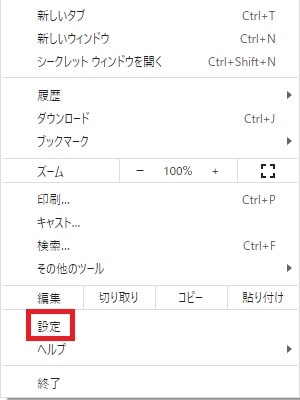
chromeブラウザを表示し、右上の、『・が縦に3つ並んだ部分』(Google Cromeの設定)をクリックし、表示された一覧の中の『設定』をクリックします。
②『Chromeについて』を開く
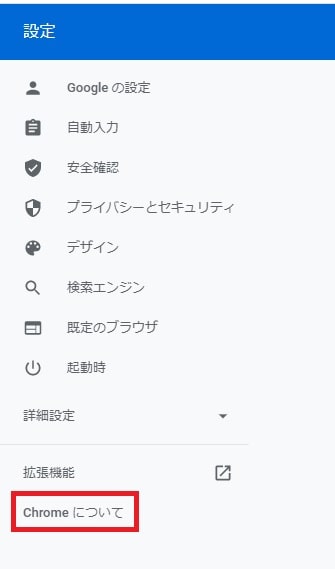
左下の『Chromeについて』をクリックします。
③Chromeのバージョンが表示される
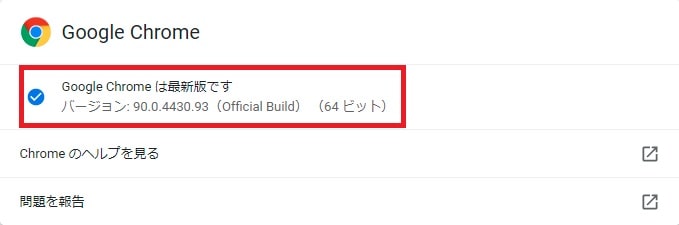
Google Chromeの現在のバージョンが表示されます。
Mozilla Firefoxの場合
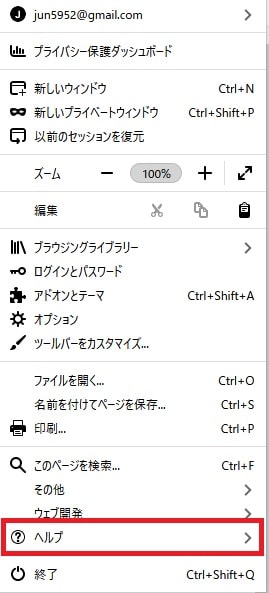
①『ヘルプ』を開く
Firefoxのブラウザを立ち上げ、右上の、『横線3本』をクリックし、アプリケーションメニューを開き、『ヘルプ』をクリックします。
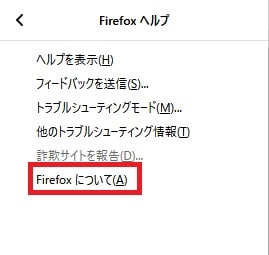
②『Firefoxについて』を開く
一番下の『Firefoxについて』をクリックします。
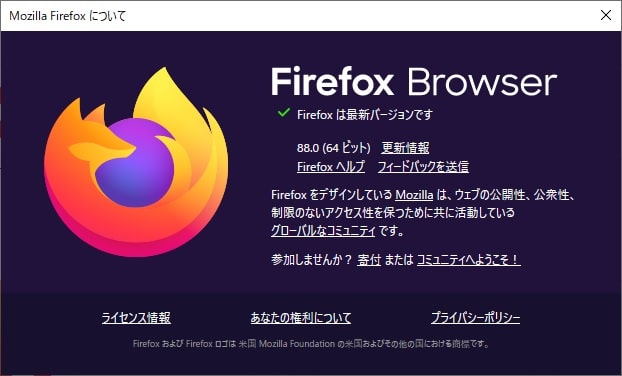
③Firefoxのバージョンが表示される
Firefoxの現在のバージョンが表示されます。
WebGLを有効へ更新
先ほどご紹介した、『Does My Browser Support WebGL?』というサイトを開いて、『Nay』と表示された方はWebGLが有効になっていない状態です。
『ハードウェアアクセラレーション』が無効になっている可能性があるため、『有効』に設定しましょう。
WebGLはグラフィックスドライバと密接に関わりがあるため、古いビデオカードやドライバで動かそうとすると不具合が生じる可能性があるため、注意して下さい。
Chromeで有効・無効にする方法
①設定を開く
chromeブラウザを表示し、右上の、『・が縦に3つ並んだ部分』(Google Cromeの設定)をクリックし、表示された一覧の中の『設定』をクリックします。
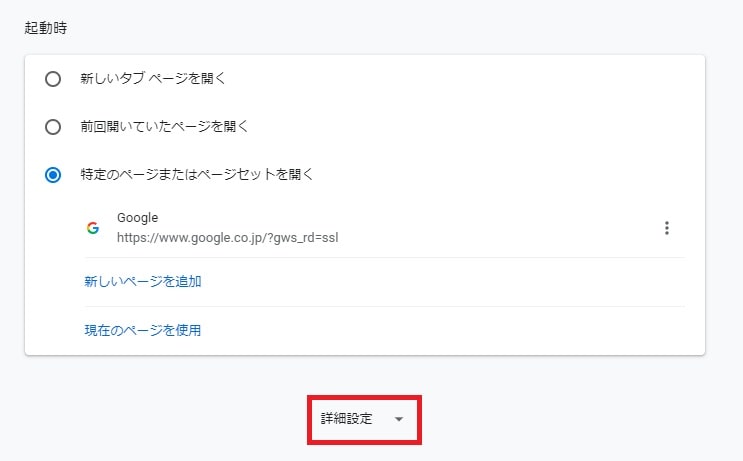
②詳細設定をクリック
一番下までスクロールし、『詳細設定』をクリックします。
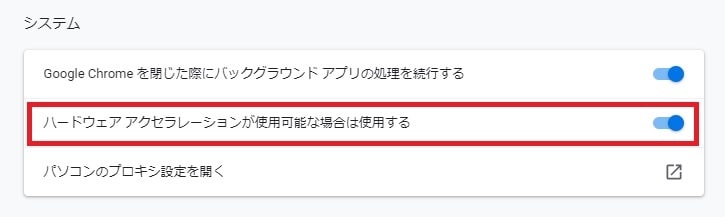
③ハードウェアアクセラレーションを有効・無効へ
さらに下の方までスクロールし、『システム』内の『ハードウェアアクセラレーションが使用可能な場合は使用する』をオン(右側へ)またはオフ(左側へ)に設定し、ブラウザを再起動します。
ドライバーの更新
先ほど、WebGLはグラフィックスドライバと密接に関わりがあるとお話しました。
ドライバを更新すると、現象が解決する場合があります。
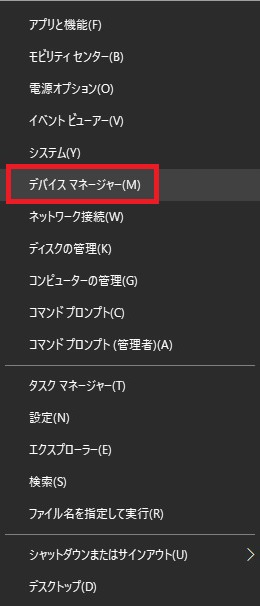
①『デバイスマネージャー』を開く
スタートボタン(Windowsマーク)を右クリックし、『デバイスマネージャー』をクリックします。
②『ディスプレイアダプター』を更新
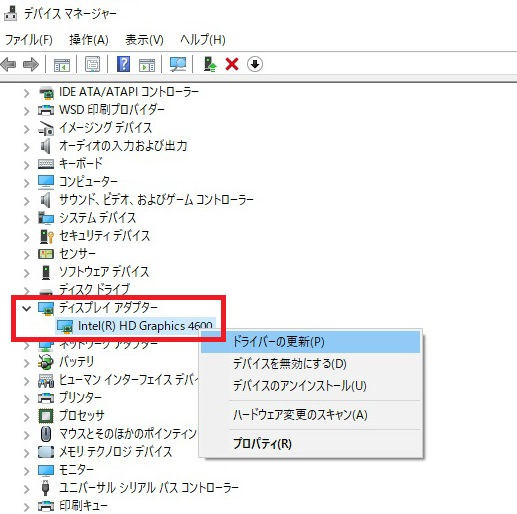
ディスプレーアダプターを展開し、その配下にある項目を右クリックし、『ドライバーの更新』をクリックします。
お使いのPCによっては、『ディスプレーアダプター』の配下に複数の項目がある場合があるかもしれませんが、念のため全てを更新してみましょう。
『ドライバーを自動的に検索』をクリックして、更新項目がないか確認します。