ファンクションキーの設定変更方法(Windows10)

ファンクションキーの役割
キーボードには、様々なショートカットキーが存在します。
最も有名なのは、『Ctrl + C』のコピー、『Ctrl + V』のペースト(貼付け)などではないでしょうか。
上のようなショートカットキーは使われている方はもの凄く多いかと思います。
他にも様々なショートカットキーがあり、私も全てを把握しているわけではありませんが、色々なショートカットキーを使います。
その中で『ファンクションキー』も様々な役割があります。
PCによって異なる役割
お使いのPCやキーボードによってファンクションキーの役割は様々で、全てのPCで統一されていない機能もあります。
私が現在この記事を打っているノートパソコン(ThinkPad)のキーボードです。

F1 ⇒ 消音
F2 ⇒ 音量を下げる
F3 ⇒ 音量を上げる などのショートカット機能が設定されています。

上写真は、acerのノートパソコンのキーボードです。
先ほどは、『F1』に割り当てられていた『消音』が『F8』に割当てられていますし、音量の上げ下げは見当たりません。
このようにPCによって、ファンクションキーのショートカットの役割が異なる場合があります。
このPCによって違う設定がなされているものをマルチメディアキーと呼んだりします。
PC間で共通のショートカット役割
その一方でPCが違っても共通のショートカットも存在します。
例えば、ファイルの名称を変更したい場合、『ファイル右クリック ⇒ 名前の変更』という手順でファイル名を変更する方法があります。
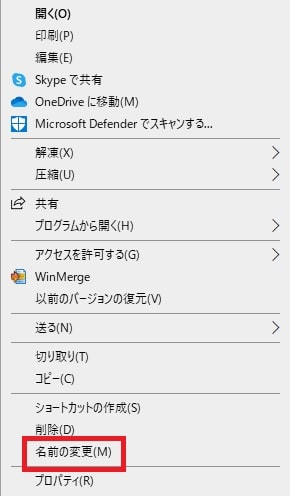
これをファンクションキーを使って変更する場合、『ファイルを選択状態にする ⇒ 【F2】ボタン押下』する事でファイル名を変更する事ができます。
他にも、例えば『あいうえお』と入力した編集中の状態から
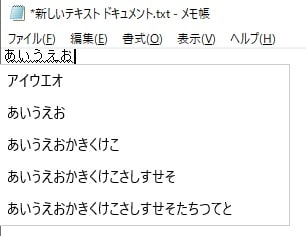
全角カタカナに変換されます。
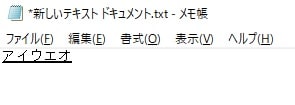
半角カタカナに変換されます。
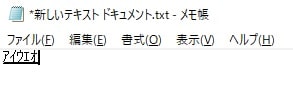
半角英数字に変換されます。
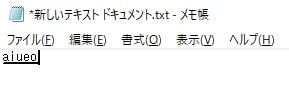
このように、様々な便利なショートカットが用意されています。
今回あげた例は、設定を操作していない場合のデフォルトの設定で、自分の好みに合わせてカスタマイズする事も可能です。
役割の反転
先ほどのキーボードの写真をもう一度見てみましょう。
上の写真では、『F2』には音量を下げるショートカットが設定されています。
一方で、先ほどファイル選択状態で、『F2』ボタンを押下する事で『ファイル名の変更』ができると記載しました。
ファンクションキーの役割には2つの面があり、例えば『F2』を押すと音量が下がる場合、『Fn + F2』を押す事でファイル名の変更のショートカットが働きます。
F2 ⇒ 音量を下げる
Fn + F2 ⇒ ファイル名変更
設定を変更して、反転させる事で、
F2 ⇒ ファイル名変更
Fn + F2 ⇒ 音量を下げる
のように利用する事が可能です。
ファンクションキーが思い通りの動作をしない場合は、Fn + ファンクションキーを押してみましょう。
そうすれば、期待通りの動きをするかと思います。
ファンクションキーの反転方法
先ほどご説明した、
F2 ⇒ 音量を下げる
Fn + F2 ⇒ ファイル名変更
F2 ⇒ ファイル名変更
Fn + F2 ⇒ 音量を下げる
といった具合に設定を反転させる事が出来るのですが、この反転方法はPCによって異なります。
PCのメーカーや機種によって異なる場合があるため、調べるのが厄介な場合があります。
いくつか方法を記載しますので、うまく反転しない場合は、いくつかの方法を試してみて下さい。
方法①
PCによっては、『Fn + Esc』を同時に押す事で、設定を反転させる事が可能です。
私の【lenovo ThinkPad L540】はこの方法で反転する事ができます。
会社のDELLのノートパソコンでもこの方法で、ファンクションキーとマルチメディアキーを反転させる事ができました。
方法②
【方法①】で変更できない際は、BIOSから設定変更する事で、反転させる事が出来る場合があります。
またまた厄介な事にPCによってBIOSの起動方法が異なります。
またPCによってBIOSの画面デザインは異なる可能性が高いです。
【方法①】では変更する事の出来なかった所持しているacerのノートパソコンでBIOSを起動し、反転させてみました。
PCを起動または再起動し、メーカーロゴが出たタイミングで『F2』を押す
立ち上がったBIOS画面の Main ⇒ Function Key behavior を変更
という手順で変更する事が出来ました。
PCやメーカーによって文言が違う可能性が高いため、お持ちのPCで似たような文言を探してみて下さい。
ファンクションキー割当確認・変更
ファンクションキーの設定をカスタマイズする事で、自分のわかりやすい好きなような動作に変更する事が可能です。
また、設定画面を開く事で、ファンクションキーに設定されている役割を確認する事も可能です。
カスタマイズや、現状の設定の確認方法をご紹介します。
Windows 10 May 2020 Update(Windows 10, version 2004)によって、『Microsoft IME』は新バージョンにアップデートされており、新しいバージョンではカスタマイズ等ができなくなっているようです。
まずは、タスクバー上の『あ』や『A』と表示されるIMEの表示を右クリックしてみましょう。
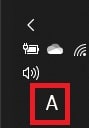
そこに、『プロパティ』という項目があれば、古いバージョンを利用しているため、カスタマイズ可能です。
『プロパティ』という項目が無い場合は、古いバージョンに戻す必要があります。
古いバージョンへの戻し方
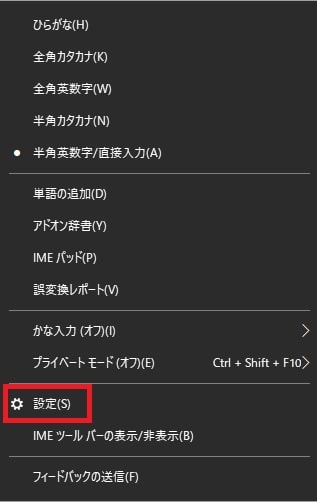
『あ』や『A』と表示されるIME表示を右クリックし、『プロパティ』という項目が無い場合は、『設定』をクリックします。
『全般』をクリックします。
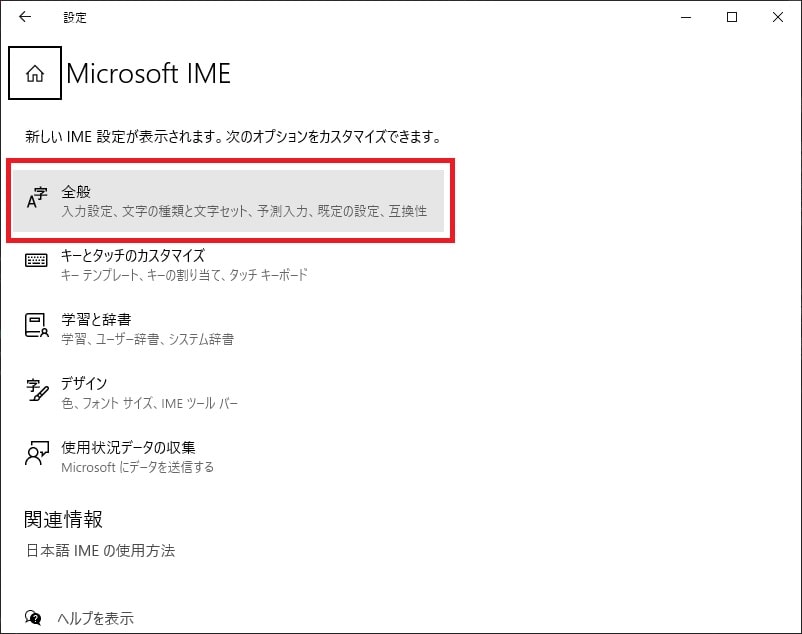
『以前のバージョンのMicrosoft IME を使う』をオン(右側へ)にします。
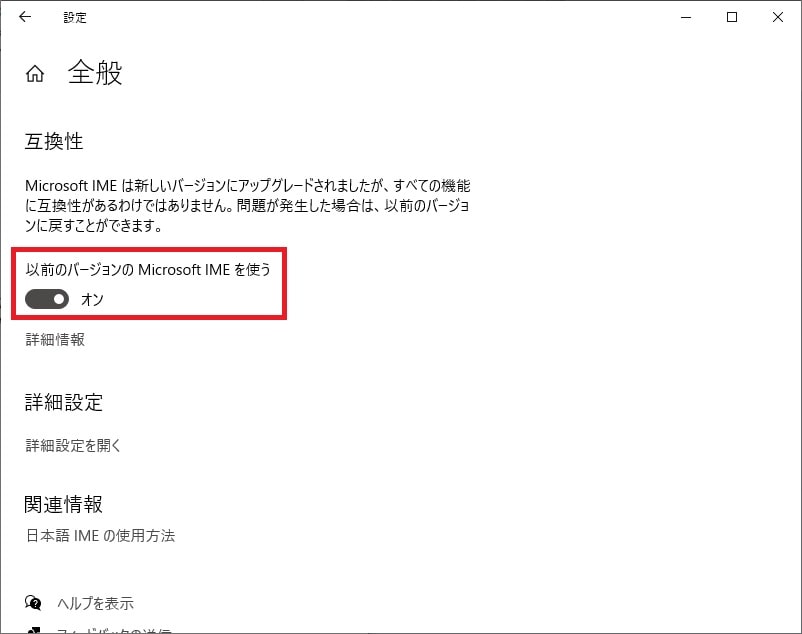
その後、設定を閉じます。
この時、PCの再起動など必要ありません。
確認・変更方法
『あ』や『A』と表示されるIME表示を右クリックし、『プロパティ』をクリックします。
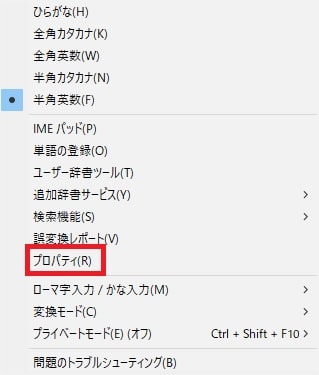
『詳細設定ボタン』をクリックします。
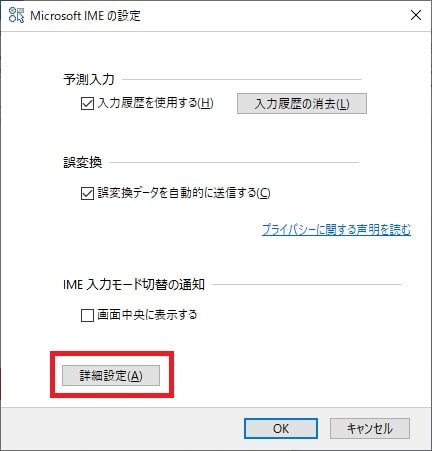
『変更ボタン』をクリックします。
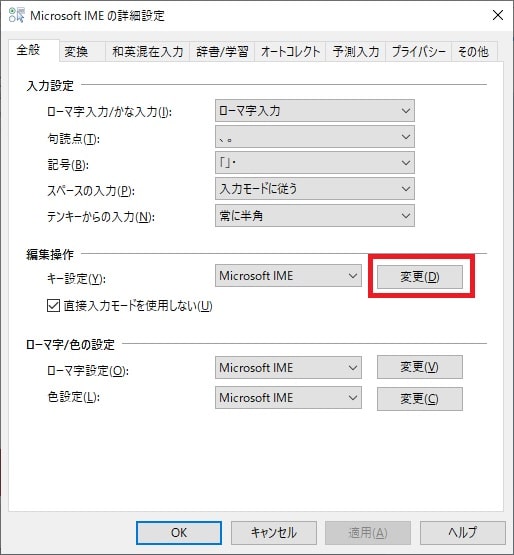
ファンクションキーを含む様々なショートカットキーの設定内容が表示されます。
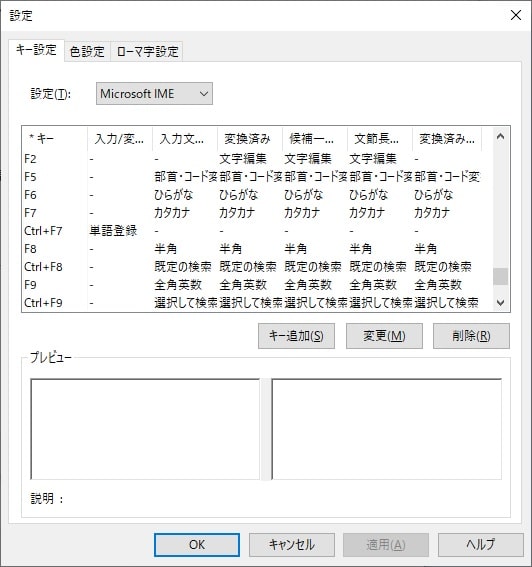
割り当てられた設定の確認や、新しいショートカットキーの登録や編集、削除などを行う事ができます。
新バージョンへの戻し方
古いバージョンへバージョンダウンしたけれども、やっぱり新しいバージョンに戻したいという方もいらっしゃるかもしれません。
古いバージョンへ戻すと、『あ』や『A』と表示されるIME表示を右クリックしても、『設定』という項目は無くなってしまうため、逆の手順で新バージョンに戻す事はできません。
戻す方法を記載しておきます。
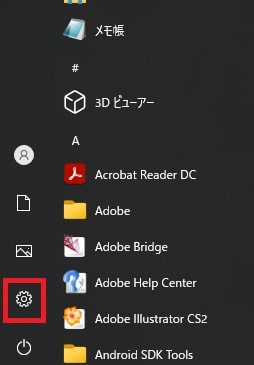
スタートボタン(Windowsマーク)をクリックして『設定マーク』をクリックします。
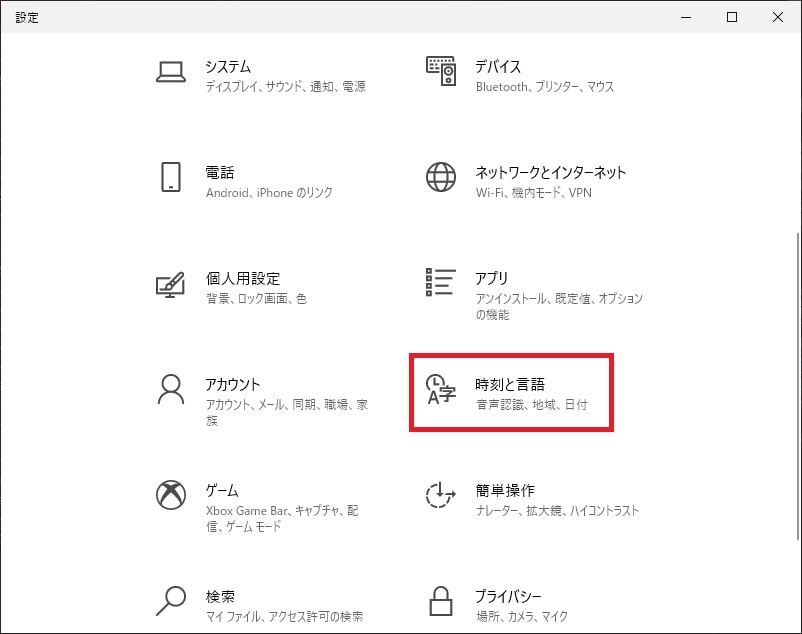
『時刻と言語』をクリックします。
『言語』タブ内の日本語内の『オプション』をクリックします。
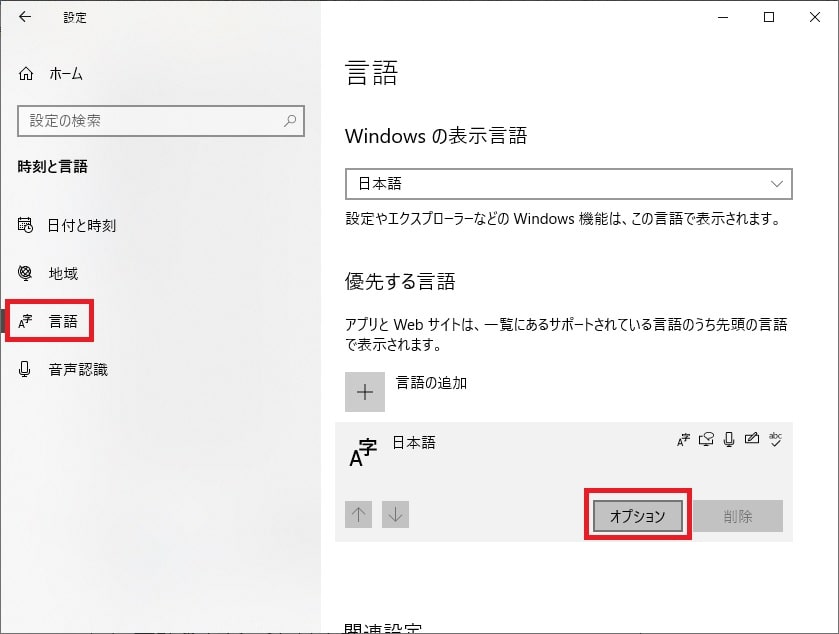
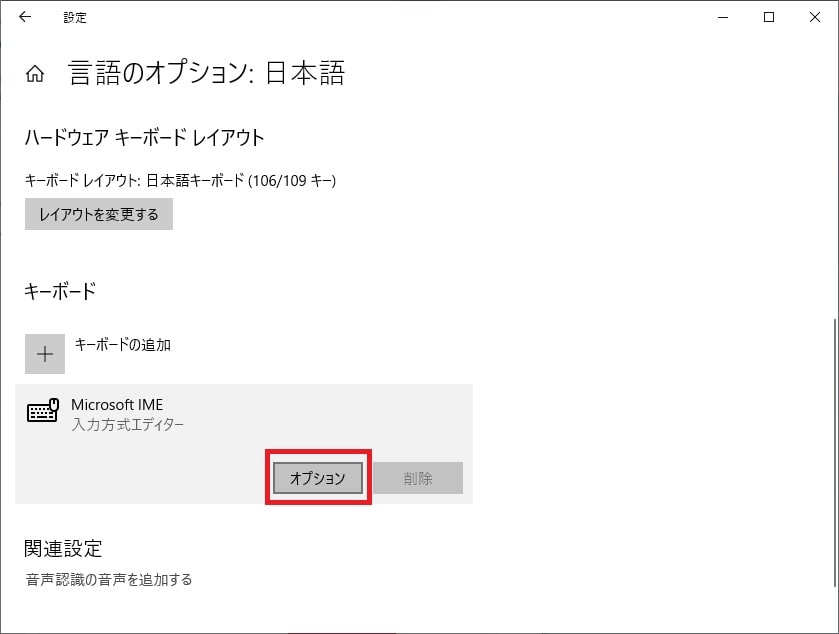
Microsoft IME 配下の『オプション』をクリックします。
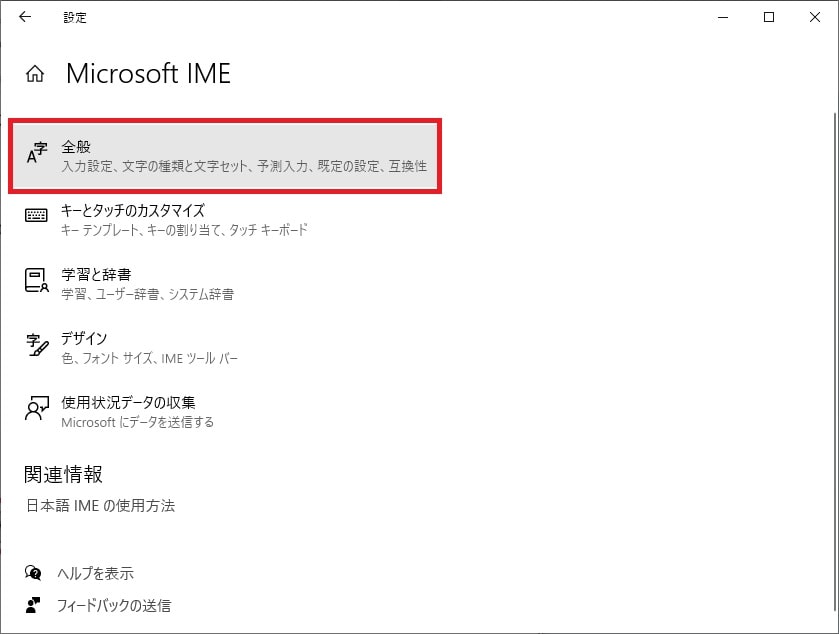
『全般』をクリックします。
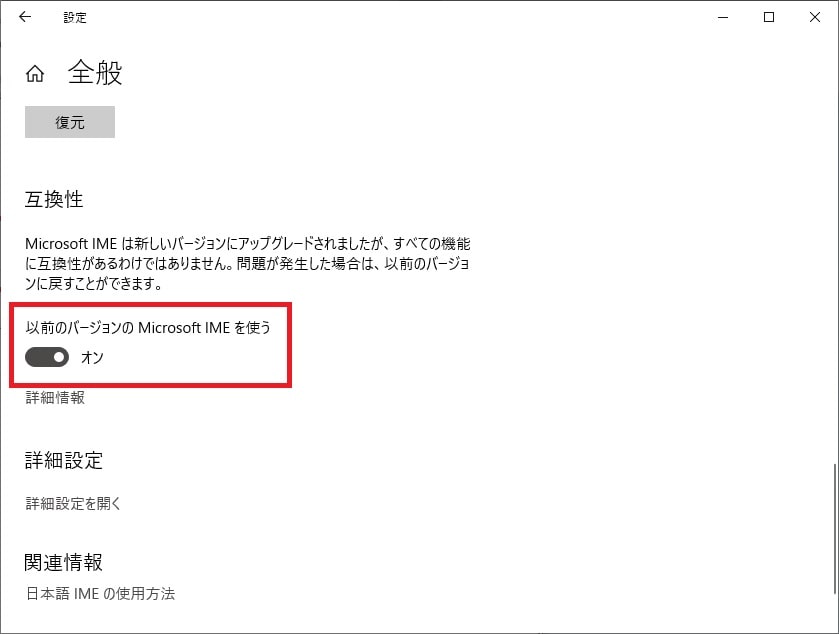
『以前のバージョンのMicrosoft IME を使う』をオフ(左側へ)にします。
PCでの作業を効率的に行うために、ショートカットキーの利用はとても役立ちます。
色々なショートカットキーを調べて、使えそうなショートカットキーは積極的に使っていきましょう。